게임 방송을 하다 보면 제일 신경 쓰이는 게 목소리예요.
마이크는 그대로인데 어떤 방송은 소리가 따뜻하고 또렷하고, 제 소리는 왠지 밋밋하더라고요. 알아보니 다들 '플러그인'이라는 걸로 목소리를 다듬고 있었어요.
그런데 쓸 만하다는 플러그인은 대부분 유료고, 하나씩 사 모으기엔 부담이 컸어요. 그래서 생각했죠. "게임도 AI로 만들었는데, 플러그인도 만들 수 있지 않을까?"
결론부터 말하면, 됐습니다.
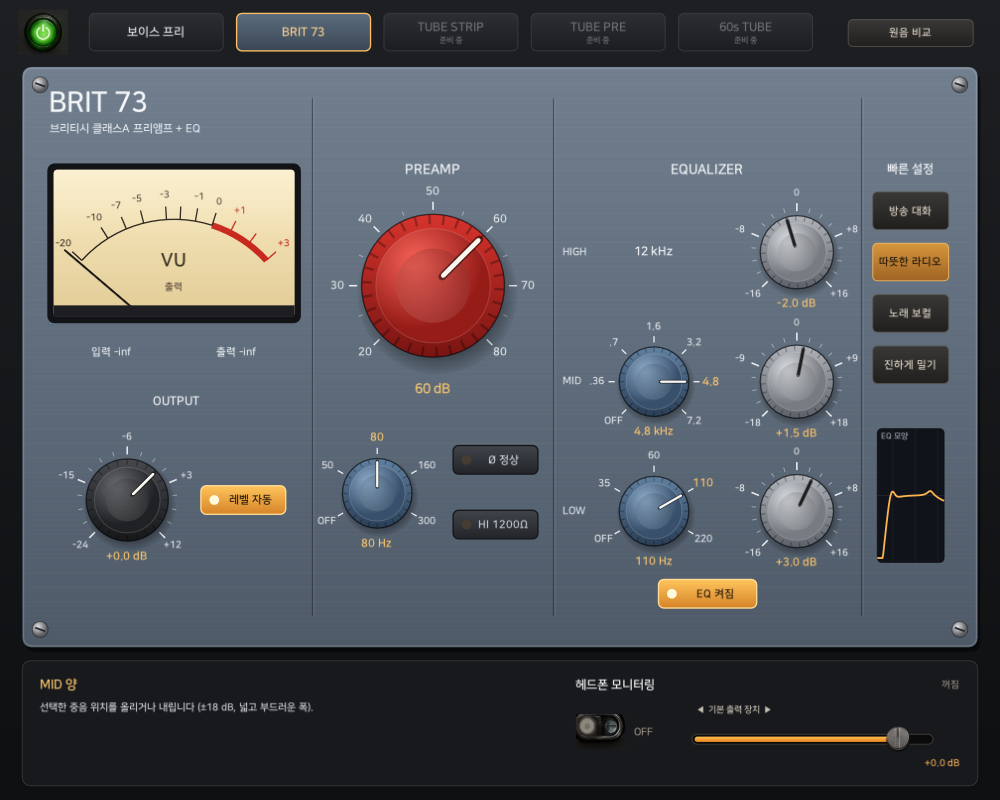
[사진 1: GS Voice Pre - BRIT 73 화면]
플러그인이 뭐냐면요
플러그인은 방송 프로그램이나 음악 프로그램에 끼워서 쓰는 소리 효과 장치예요. 예전엔 비싼 하드웨어 장비로 하던 일을 지금은 컴퓨터 안에서 소프트웨어로 해요.
그중 VST3는 가장 널리 쓰이는 플러그인 형식이에요. 한 번 만들어두면 방송용 프로그램, 음악 작업 프로그램 대부분에서 쓸 수 있어요.
제가 만든 플러그인들
1. GS Voice Pre (목소리 프리앰프)
마이크 소리를 방송용 목소리로 다듬어 주는 플러그인이에요. 옛날 아날로그 장비 느낌을 화면마다 다르게 담았어요.
· BRIT 73 - 영국 클래식 콘솔 느낌
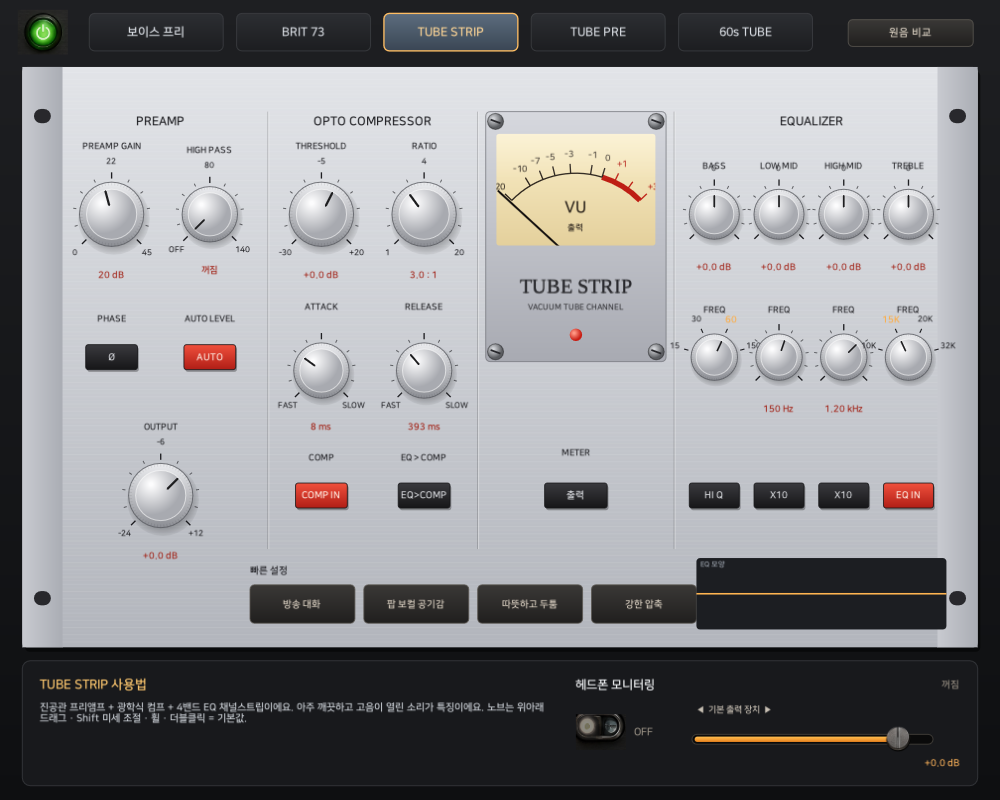
· TUBE STRIP - 진공관 채널 스트립 느낌
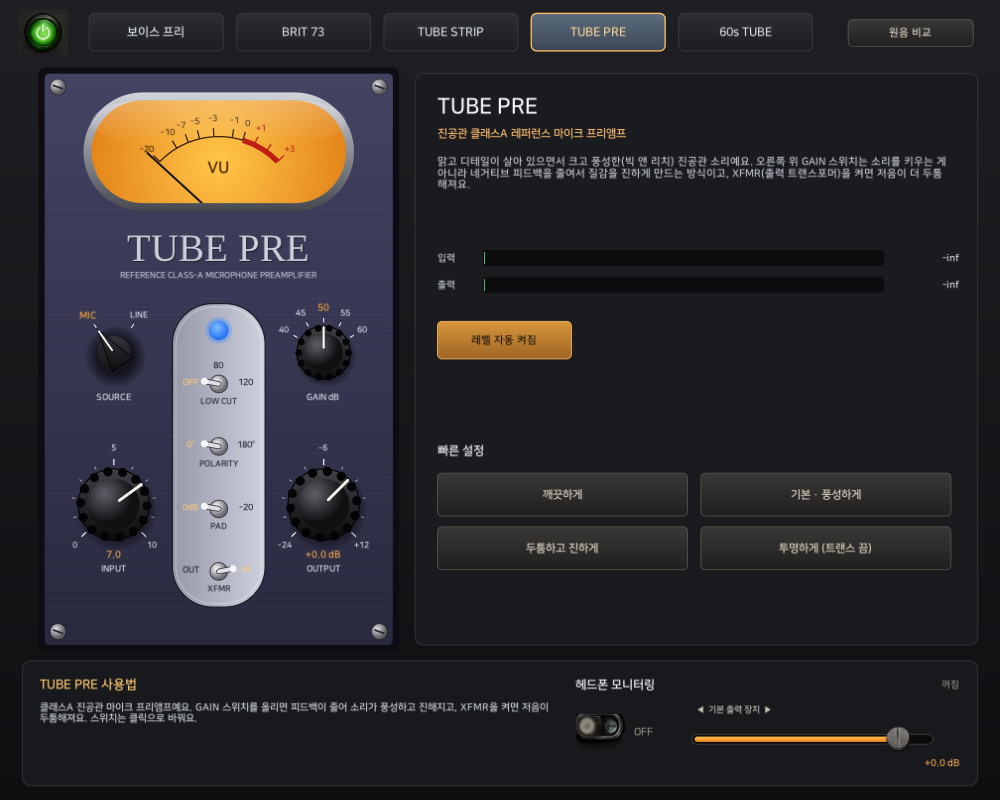
· TUBE PRE - 진공관 마이크 프리앰프 느낌
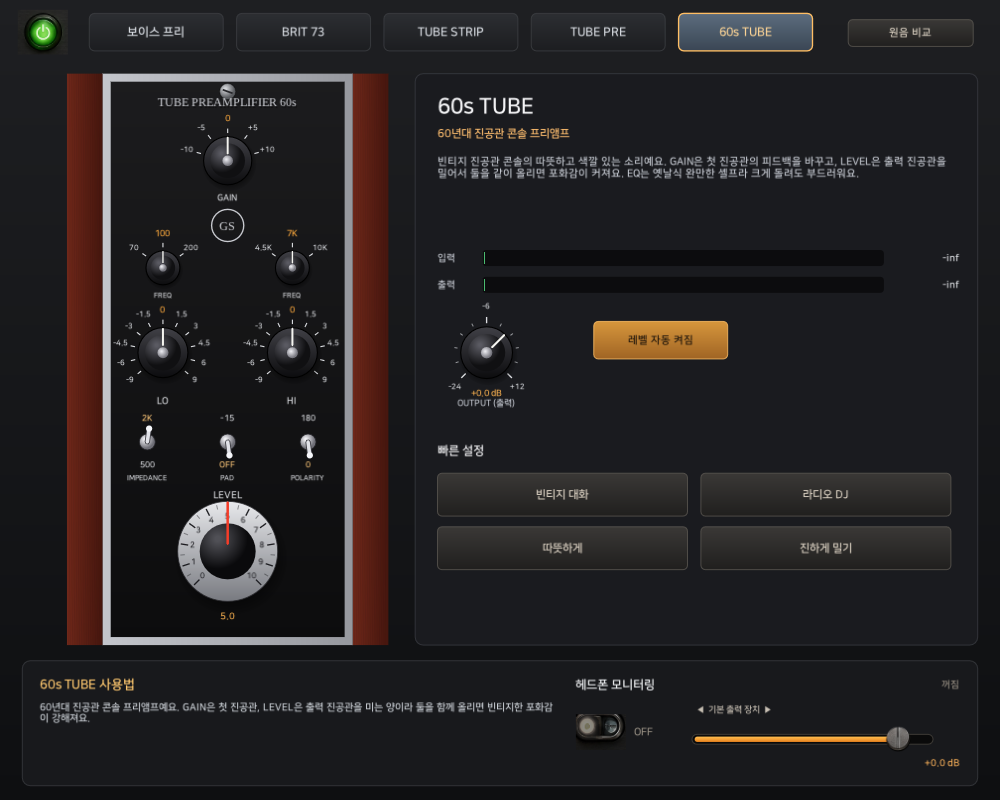
· 60s TUBE - 60년대 진공관 콘솔 느낌
10초 동안 평소처럼 말하면 목소리를 분석해서 설정을 추천해 주는 기능도 넣었어요. 화면은 전부 한글이고요.
[사진 2: TUBE STRIP 화면]
[사진 3: TUBE PRE 화면]
2. GS Limiter (리미터)
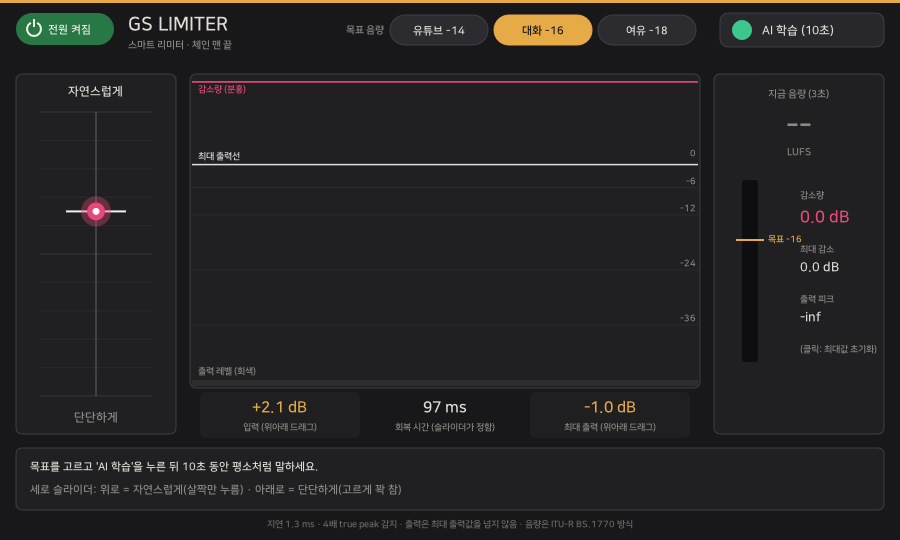
방송하다 흥분해서 소리를 지르면 소리가 찢어지잖아요. 이걸 막아주고, 유튜브 기준 음량에 맞춰주는 플러그인이에요. 어려운 숫자 대신 "자연스럽게 ↔ 단단하게" 슬라이더 하나로 조절해요.
[사진 4: GS Limiter 화면]
3. EchoRoom Pro (리버브·에코)
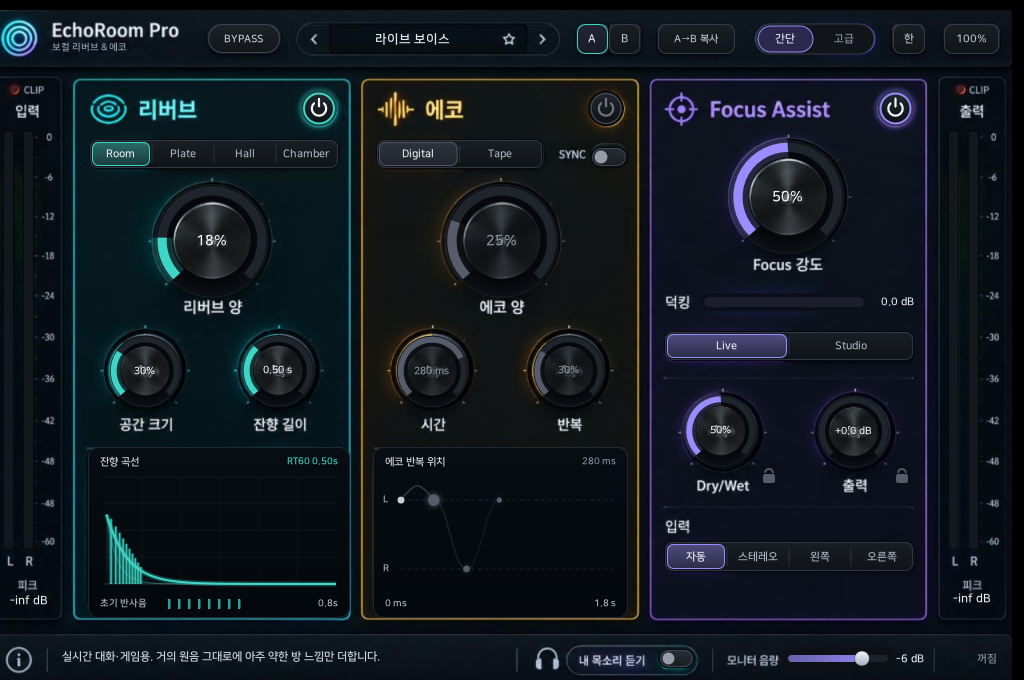
목소리에 울림(공간감)을 넣어주는 플러그인이에요. 말하는 동안에는 울림이 알아서 줄어들어서 발음이 뭉개지지 않게 했어요.
[사진 5: EchoRoom Pro 화면]
어떻게 만들었냐면
코드는 한 줄도 직접 안 짰어요. 순서는 이랬습니다.
① 원하는 소리를 말로 설명하기
"게임 방송용 목소리 프리앰프를 만들고 싶어. 진공관처럼 따뜻한 느낌이 났으면 좋겠고, 화면은 한글로 해줘." 이런 식으로요.
② 화면 디자인은 이미지 AI로 먼저 그리기
플러그인 화면을 어떻게 생기게 할지 이미지 AI로 시안을 먼저 뽑았어요. 마음에 드는 시안을 고르고 "이 디자인대로 화면 만들어줘" 하면 AI가 그대로 구현해 줘요.
③ AI가 플러그인 파일(.vst3)까지 만들어 주기
Claude와 GPT 둘 다 써봤어요. 같은 플러그인을 각각 만들게 해서 소리를 비교해 보기도 했고요. 처음에 개발 도구를 한 번 설치해야 하는데, 이것도 AI한테 물어보면 차근차근 알려줍니다.
④ 무료 프로그램에 끼워서 들어보기
저는 LightHost라는 무료 프로그램에 플러그인을 끼워서 실제 방송 목소리로 테스트했어요.
⑤ 듣고 고치기 반복
"저음이 너무 뭉개져", "고음이 쏘는 느낌이야" 하고 들은 대로 말하면 AI가 고쳐줘요. 이 과정을 여러 번 반복하면서 소리를 잡았어요.
[사진 6: 60s TUBE 화면]
음질 설정: 16비트 / 48000Hz
플러그인을 만들고 테스트할 때 컴퓨터 소리 설정을 16비트, 48000Hz로 맞춰두는 게 좋아요. 처음엔 저도 이게 뭔지 몰랐는데, 쉽게 말하면 이래요.
· 48000Hz(샘플레이트): 소리를 1초에 48,000번 잘게 기록한다는 뜻이에요. 영상과 방송에서 표준으로 많이 쓰는 값이라, 유튜브나 방송용이면 이걸로 맞추면 됩니다.
· 16비트: 소리 크기를 65,536단계로 나눠서 기록한다는 뜻이에요. 방송과 일반 영상에는 충분한 음질이에요.
중요한 건 마이크, 방송 프로그램, 플러그인 프로그램의 설정을 전부 같은 값으로 맞추는 것이에요. 서로 다르면 컴퓨터가 중간에 변환을 하면서 소리가 미묘하게 나빠지거나 지연이 생길 수 있거든요.
윈도우에서 맞추는 방법
1. 작업 표시줄 스피커 아이콘 오른쪽 클릭 → 소리 설정
2. 사용하는 마이크 선택 → 속성
3. 형식을 "2채널, 16비트, 48000Hz (DVD 음질)"로 선택
4. LightHost 같은 프로그램의 오디오 설정에서도 샘플레이트를 48000으로 맞추기
이제 유료 플러그인만 답이 아니에요
이 글에서 제일 하고 싶은 말은 이거예요.
예전엔 좋은 소리를 내려면 비싼 장비나 유료 플러그인을 사는 수밖에 없었어요. 그런데 이제는 AI로 내 목소리에 맞는 플러그인을 직접 만들어 볼 수 있어요.
특히 음악이나 방송을 공부하는 학생분들한테 꼭 권하고 싶어요. 돈 들여 플러그인을 사기 전에, AI한테 "이런 소리 나는 플러그인 만들어줘" 하고 한번 말해보세요. 만드는 과정에서 소리가 어떻게 바뀌는지도 저절로 공부가 됩니다.
물론 한 번에 완벽하게 나오진 않아요. 저도 듣고 고치고를 꽤 많이 반복했어요. 그래도 코딩을 몰라도 "내가 원하는 소리"를 말로 설명할 수만 있으면 시작할 수 있다는 게 정말 큰 변화라고 생각해요.
플러그인 필요하신 분은 댓글 남겨주세요
제가 만든 플러그인을 직접 써보고 싶으신 분은 댓글로 남겨주세요. 무료로 보내드릴게요.
· 원하시는 플러그인 이름(GS Voice Pre / GS Limiter / EchoRoom Pro)을 같이 적어주세요.
· 지금은 윈도우용 VST3만 있어요.
· 받을 연락처(이메일 등)는 공개 댓글에 쓰지 마시고, 댓글 남겨주시면 따로 안내드릴게요.
써보시고 소리가 어땠는지 후기도 남겨주시면 다음 버전 만들 때 참고할게요.
다음 글에서는 플러그인 하나를 처음부터 끝까지 만드는 과정을 더 자세히 정리해 볼게요. 궁금한 점은 댓글로 물어보세요.